Gabay para sa Host: Paglista at Pamamahala
Mula sa unang link papunta sa isang aktibong listahan: dito mo makikita ang mga indibidwal na setting, kung ano ang ginagawa nila at isang direktang daan patungo sa sarili mong listahan.
Nilalaman
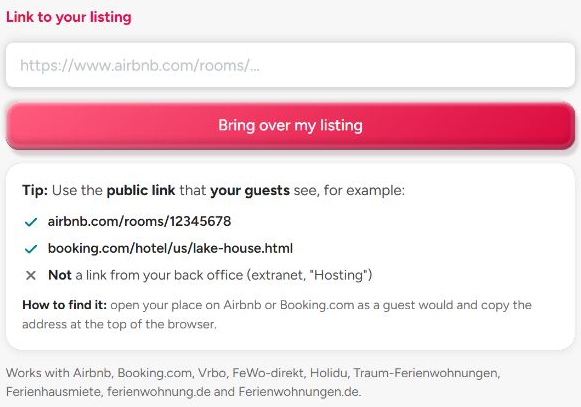
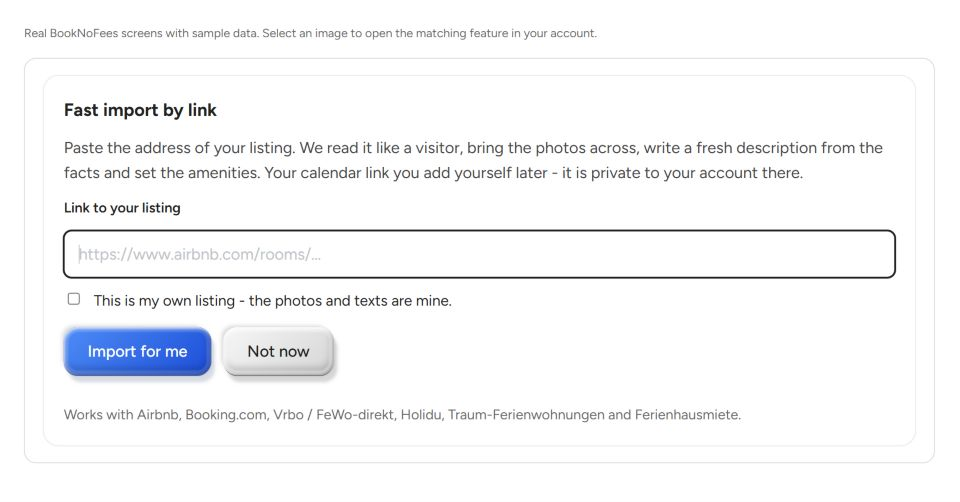
Mabilis na import mula sa ibang portal
- Ano ito:
- I-paste ang link ng iyong listing sa Airbnb, Booking.com, Vrbo, Holidu, Traum-Ferienwohnungen o Ferienhausmiete, at kumpirmahing sa iyo ito.
- Ano ang ginagawa nito:
- Maaari mong suriin ang umiiral na link ng listahan at tingnan ang paunang pagtingin bago magparehistro. Kakailanganin mo lamang ng account kapag nagpatuloy ka na. Ang kasunod na buong pag-import ay papalitan ang anumang magagamit na detalye. Isusumite ang isang kumpletong burador para sa pagsusuri; kung may nawawalang sapilitang detalye, mangyaring idagdag ito sa wizard.
Ang mga setting nang detalyado
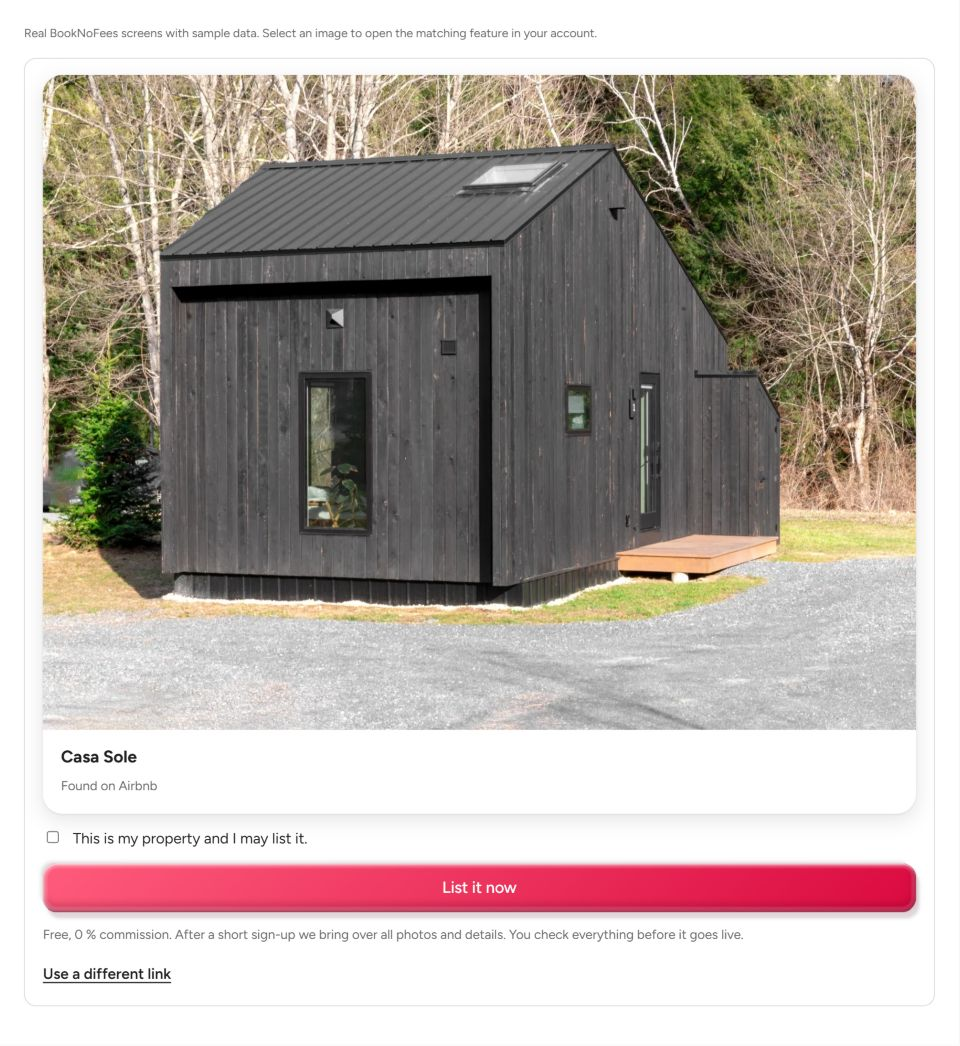
2. Suriin ang paunang pagtingin at magpatuloy
Suriin ang larawan, mga pangalan, at mahahalagang detalye. Kumpirmahin na mayroon kang pahintulot na gamitin ang nilalaman, pagkatapos ay magpatuloy. Kung hindi ka pa naka-log in, gumawa o mag-log in sa iyong account ngayon; ang napiling link ay ililipat para sa susunod na pag-import.
3. Punan ang anumang nawawalang detalye
Kapag nakapag-log in ka na, magsisimula na ang buong pag-import. Maii-import ang mga larawan, teksto, at iba pang magagamit na datos; mangyaring suriin ang address, lokasyon sa mapa, pasilidad, at presyo. Kung kumpleto na ang lahat ng kinakailangang detalye, isusumite ang listahan para sa pagsusuri. Kung hindi, mananatiling burador ito, na maaari mong kumpletuhin gamit ang wizard. Ang listahan ay ilalathala lamang kapag naaprubahan na ito.
Ang iyong unang listahan
- Mag-log in at i-click ang 'Start listing'.
- Piliin ang uri ng matutuluyan at idagdag ang lokasyon, bilang ng mga bisita, at mga pasilidad.
- Mag-upload ng mga larawan, itakda ang presyo at isumite ang mga na-verify na detalye para sa pag-apruba.
Karagdagang detalye
- Ano ito:
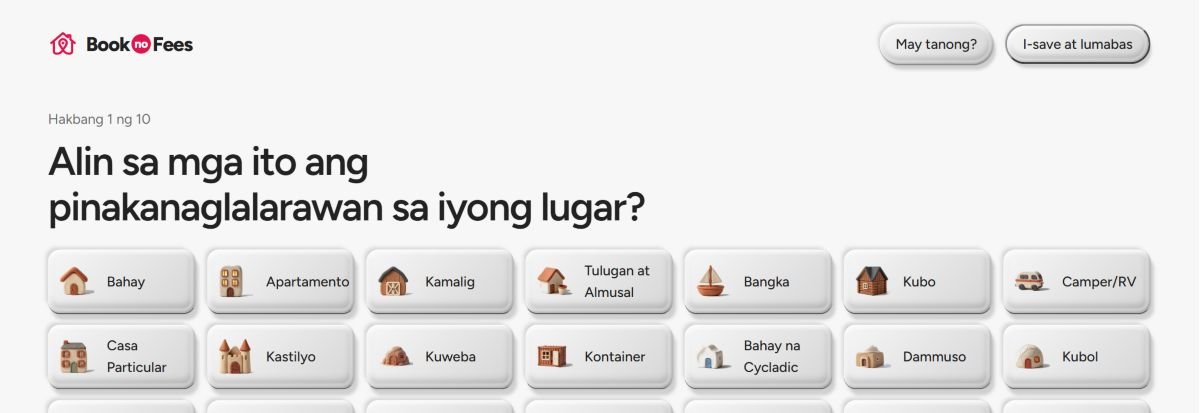
- Sampung screen na nagtatanong lang ng hindi masasagot ng iba para sa iyo: ang uri ng lugar, kung makukuha ng mga bisita ang buo nito, ang address, ang pin sa mapa, mga bisita at kama, mga amenity, mga larawan, tatlong highlight, ang presyo, at isang pagsusuri.
- Ano ang ginagawa nito:
- Naka-save ang bawat hakbang habang tumutuloy ka; puwede kang huminto at magpatuloy mamaya, at ipinapaalala ng site ang isang bukas na draft. Isinusulat para sa iyo ang pamagat at paglalarawan mula sa iyong mga sagot, naka-preset ang mga diskuwento (10 % mula 7 gabi, 20 % mula 28), may makatuwirang default ang mga patakaran ng bahay at oras ng check-in. Lahat ay puwedeng baguhin pagkatapos sa iyong account.
Ang mga setting nang detalyado
Ang sampung hakbang para sa pag-apruba
Piliin ang uri ng ari-arian at ang lugar na paupahan. Idagdag ang address at lokasyon sa mapa, mga bisita at ayos ng pagtulog, mga pasilidad, mga larawan, mga espesyal na tampok at presyo. Sa huling hakbang, suriin ang buod at isumite ang listahan. Ang Hakbang 10 ng 10 ay nangangahulugang narating mo na ang huling pahina; nagsisimula lamang ang proseso ng pagsusuri kapag naisumite mo na ang listahan.
I-save nang may layunin ang mga pagbabago
Buksan ang iyong listahan sa ilalim ng 'My Listings' at piliin ang 'Edit'. I-save ang iyong mga pagbabago gamit ang pindutang 'Save'. Kapag matagumpay na na-save, babalik ka sa pangkalahatang-ideya. Sa halip, ibabalik ka ng isang hindi pa tapos na draft sa wizard.

Mga larawan
- Sa ilalim ng 'My Listings', piliin ang iyong tirahan at i-click ang 'Edit'.
- Pumunta sa 'Photos' at i-upload ang iyong mga larawan.
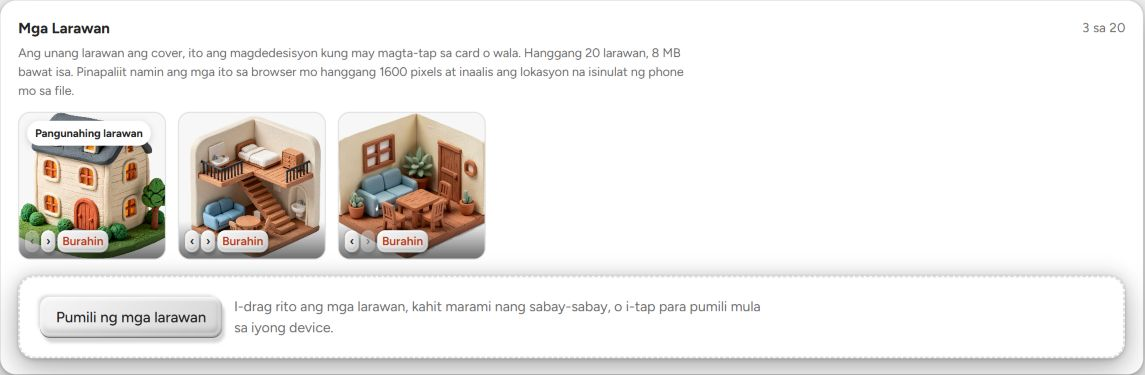
- Baguhin ang pagkakasunod-sunod gamit ang mga arrow sa tabi ng mga larawan. Ang unang larawan ang iyong cover photo.
Karagdagang detalye
- Ano ito:
- Hanggang 20 larawan bawat listing, 8 MB bawat isa; gumagana ang JPEG, PNG, WebP, HEIC at AVIF. Ang unang larawan ang cover.
- Ano ang ginagawa nito:
- Pinaliliit ang mga larawan sa iyong browser sa 1600 pixel at tinatanggal ang lokasyong isinusulat ng iyong telepono sa file bago i-upload. Limang larawan ang kailangan para mai-publish; walo ang inirerekomenda. Gamitin ang mga arrow para baguhin ang pagkakasunod-sunod; ang pabalat ang nagpapasya kung sino ang makakapindot sa card ng listahan.
Ang mga setting nang detalyado
Magdagdag, mag-ayos, at magtanggal ng mga larawan
Mag-upload ng mga file na JPEG, PNG o WebP. Maaari kang gumamit ng hanggang 20 larawan, na may pinakamataas na sukat na 8 MB bawat file. Ayusin ang mga larawan upang ang pinakamahalagang imahe ang unang lumabas, at alisin ang anumang hindi angkop na kuha. Suriin din ang framing sa malaking screen.
Pamagat, paglalarawan at mga wika
- Ano ito:
- Ang teksto ng iyong listing: isang pamagat, isang paglalarawan, at ang mga salin nito sa bawat wikang ginagamit ng BookNoFees.
- Ano ang ginagawa nito:
- Kung wala kang isinulat, isinusulat ang paglalarawan mula sa iyong mga sagot at larawan, at ang pamagat mula sa kung ano ang nagpapaespesyal sa iyong lugar. Hindi kailanman ginagalaw ang pamagat na ikaw mismo ang nagtipa; puwede mo itong i-lock. Ginagawa ang web address mula sa pamagat sa Ingles nang isang beses lang, sa paglalathala, at hindi na nagbabago pagkatapos. Binabasa ng mga bisita sa bawat bansa ang listing sa kanilang wika.
Ang mga setting nang detalyado
Pamagat at paglalarawan
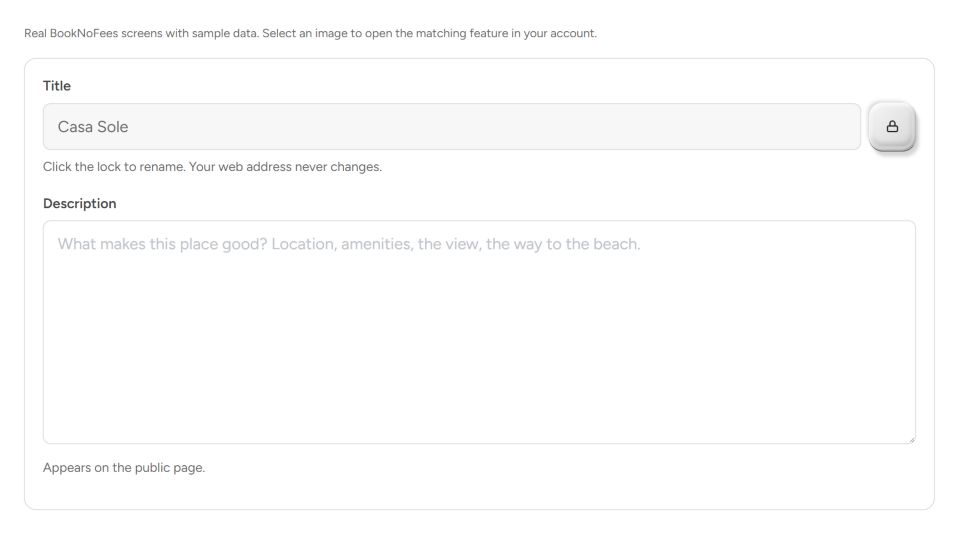
I-unlock ang patlang ng pamagat gamit ang icon na padlock bago baguhin ang pangalan. Ilarawan ang lokasyon, mga silid, at mga espesyal na tampok sa patlang ng paglalarawan. Mas nakakatulong sa mga bisita ang tumpak na detalye kaysa sa pangkalahatang pariralang pang-promosyon; lalo na suriin ang awtomatikong na-import na teksto.
Mga bisita, silid-tulugan at banyo
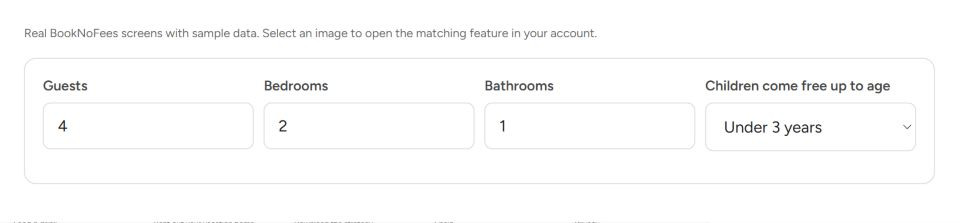
Ang 'Pinakamataas na bisita' ay naglalahad ng pinapayagang bilang ng paninirahan. Ang 'Mga silid-tulugan' at 'Mga banyo' ay naglalarawan ng tirahan. Hindi nito ipinapakita ang bilang ng magkakaparehong silid na maaaring i-book nang hiwalay; pinamamahalaan mo ito sa seksyong 'Maraming magkakaparehong silid'.
Mga sanggol at bata
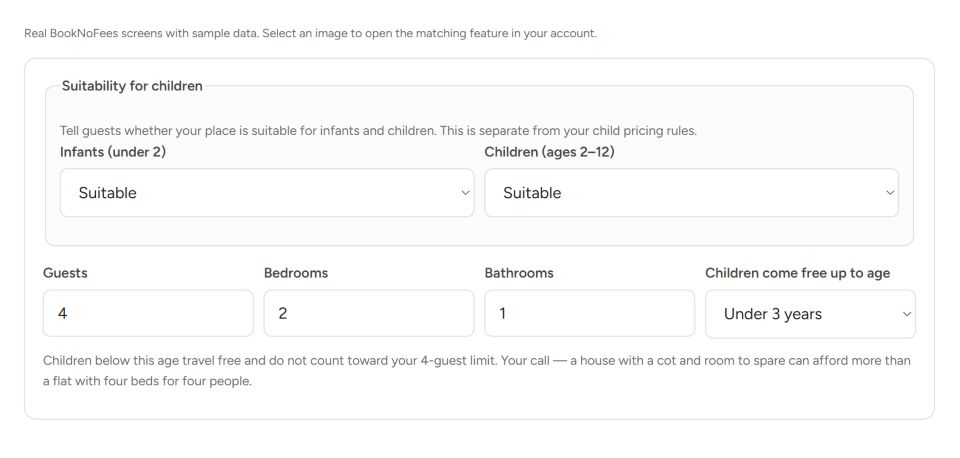
Para sa mga sanggol at bata, mangyaring tukuyin kung ang akomodasyon ay angkop para sa bawat grupo. Ang pag-iwan sa patlang na ito na blangko ay nangangahulugang maaari kang pumili ng sarili mong mga opsyon. Kung tinatanggap ang mga bata, maaari mong itakda ang limitasyon sa edad para sa mga batang mananatili nang libre. Kung pareho ang mga grupong hindi kasama, itatago ang opsyon sa pagpepresyo na ito.
Mga pasilidad ayon sa lugar
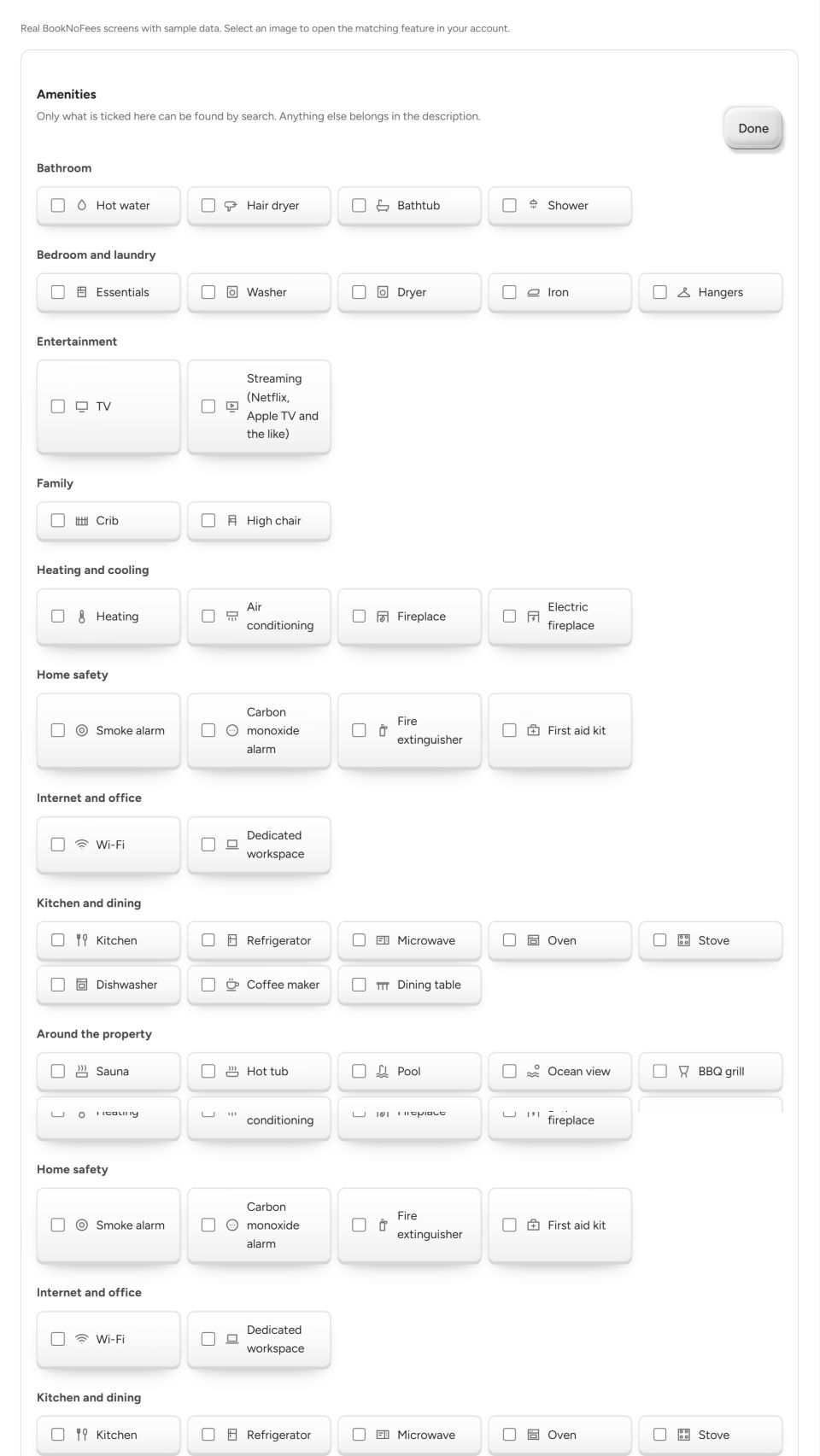
Buksan ang seksyong 'Amenities' at lagyan lamang ng tsek ang mga tampok na talagang magagamit. Kasama sa mga kategorya ang Banyo, Silid-tulugan at Linen, Libangan, Pamilya, Pagpapainit at Pagpapalamig, Seguridad, Internet at Lugar ng Trabaho, Kusina at Pagkain, Panlabas na Lugar, Paradahan at Pag-access, at Mga Serbisyo. Ang pag-click sa 'Save' ay iaaplay ang buong napili mo.
- Banyo
- Mainit na tubig · Pantuyo ng buhok · Palanggana ng Pagligo · Ducha
- Kwarto at laundry
- Mga pangunahing kailangan · Makinang panglaba · Makinang pangtuyo ng damit · Plantsa · Mga sampayan ng damit
- Libangan
- Telebisyon · Streaming (Netflix, Apple TV at iba pa)
- Pamilya
- Kuna · Mataas na upuan para sa sanggol
- Pagpapainit at pagpapalamig
- Pampainit · Aircon · Pugon · De-kuryenteng fireplace
- Kaligtasan sa bahay
- Alarma sa usok · Alarma sa carbon monoxide · Pamatay-apoy · Kagamitan sa paunang lunas
- Internet at opisina
- Wi-Fi · Nakalaang lugar para sa trabaho
- Kusina at dining
- Kusina · Palamigan · Hurnong microwave · Hurno · Kalan · Makina sa paghuhugas ng pinggan · Kagamitan sa paggawa ng kape · Mesa sa pagkain
- Paligid ng property
- Sauna · Mainit na Palanggana · Swimming pool · Tanawing dagat · Ihawan · De-kuryenteng ihawan · Tanawing hardin · Hardin · Patio o balkonahe · Apuyan
- Parking at access
- Libreng paradahan · Charger para sa EV · Charger para sa EV (may bayad) · Asensor · Access na walang hakbang
- Mga serbisyo
- Pinapayagan ang mga alagang hayop · Sariling pag-check-in · Pinapayagan ang mahabang pananatili
Ang presyo, at kung ano ang nakikita ng mga bisita
- Ano ito:
- Walang komisyon sa booking ang mga host at natatanggap nila nang buo ang kanilang itinakdang halaga. Kasama na sa ipinapakitang kabuuang presyo ang ambag sa gastos ng bisita na 6.9% ng halaga ng host. Nakakatulong ito sa mga gastos sa pagproseso ng bayad, pag-asikaso ng refund at mga pagkalugi sa pagbabayad.
- Ano ang ginagawa nito:
- Bayad sa paglilinis: isang rate, o mas mababa para sa maikling pamamalagi at mas mataas mula sa bilang ng gabing pipiliin mo. Dagdag na bisita: sakop ng presyo ang lahat, o isang bilang ng bisita at pagkatapos ay isang takdang halaga o porsyento bawat dagdag na bisita, bawat gabi o bawat pamamalagi. Mga alagang hayop: pinapayagan o hindi, hanggang sa isang bilang, na may bayad bawat alaga. Puwedeng libre ang mga bata hanggang sa edad na itatakda mo.
Ang mga setting nang detalyado
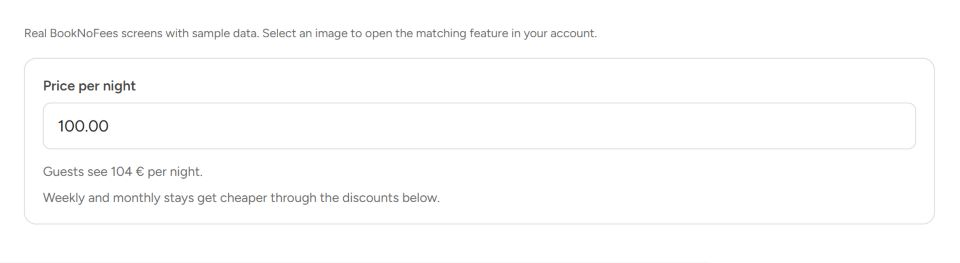
Rate kada gabi at presyong ipinapakita sa mga bisita
Ipasok ang presyo kada gabi sa patlang ng presyo. Ang paunang pagtingin sa tabi nito ay nagpapakita ng presyo kada gabi na makikita ng mga bisita. Ang mga bayad sa paglilinis, karagdagang bisita, at iba pang napiling serbisyo ay idinadagdag ayon sa iyong mga patakaran. Kung gumagamit ka ng koneksyon sa Smoobu, pakitandaan ang impormasyon tungkol sa pamamahala ng presyo.
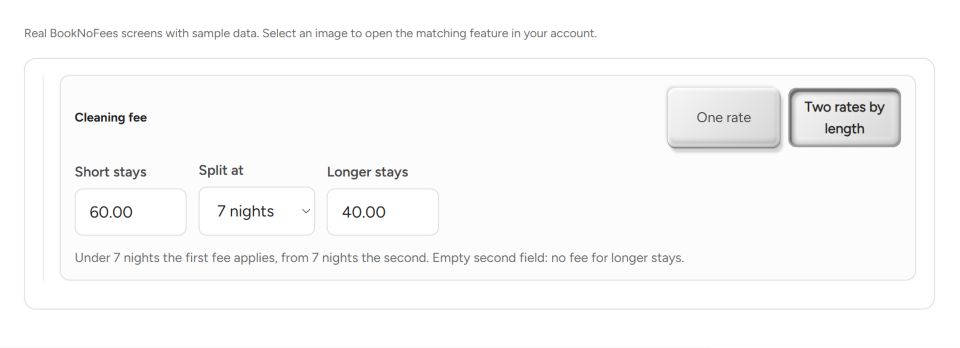
Isa o dalawang bayad sa paglilinis
Pumili ng alinman sa isang cleaning fee para sa lahat ng pananatili o dalawang magkaibang presyo. Kung pipiliin mong magkaroon ng dalawang presyo, ikaw ang magtatakda ng bilang ng gabi bilang hangganan at itutukoy ang presyo para sa mas maikli at mas mahabang pananatili. Ang cleaning fee ay isang nakapirming singil bawat pananatili, hindi karagdagang singil kada gabi.
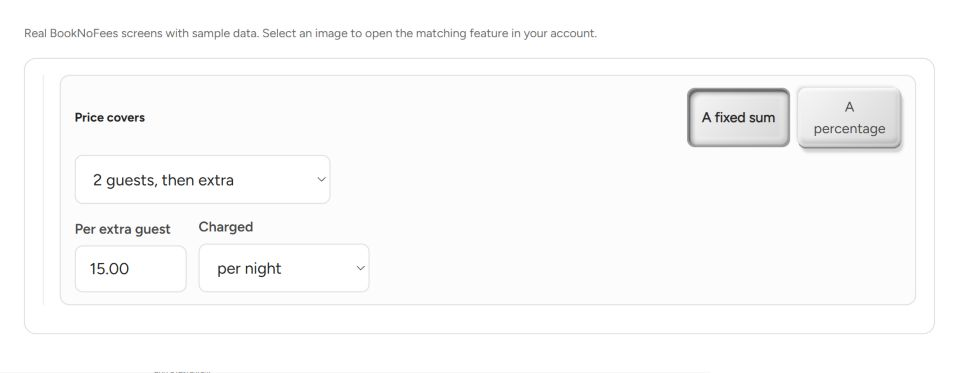
Kasama sa presyo ang mga bisita at karagdagang bisita
Tukuyin kung ilang bisita ang kasama sa batayang presyo. Para sa karagdagang bisita, pumili ng nakapirming halaga o porsyentong dagdag na singil. Kung pipiliin mo ang nakapirming halaga, kailangan mo ring tukuyin kung ito ay sisingilin kada gabi o isang beses kada pananatili.
Mga patakaran sa presyo at mga season
- Ano ito:
- Ang mga patakarang nagbabago sa presyo bawat gabi ayon sa petsa o haba ng pamamalagi: minimum na pamamalagi, surcharge sa maikling pamamalagi, surcharge sa weekend, lingguhan at buwanang diskuwento, diskuwento sa maagang booking, mga season, at presyo para sa isang petsa.
- Ano ang ginagawa nito:
- Minimum na pamamalagi mula 1 hanggang 90 gabi; sa ilalim nito puwede pa ring mag-book ang mga bisita nang may surcharge na itatakda mo bilang porsyento o takdang halaga. Surcharge sa weekend sa gabi ng Biyernes at Sabado. Lingguhang diskuwento mula 7 gabi, buwanan mula 28; ang pinakamalaking diskuwento lang ang laging umiiral. Diskuwento sa maagang booking para sa mga booking na ilang araw nang mas maaga na pipiliin mo. Mga season: hanggang 20 panahon na may porsyento ng iyong base na presyo (100 % ang base, 150 % ang peak season), pangalang pipiliin mo; kapag nagsasapawan ang mga season, ang pinakamataas ang mananaig. Ang presyo sa isang petsa sa kalendaryo ang pumapalit sa lahat para sa gabing iyon.
Ang mga setting nang detalyado
Mababang tagal ng pananatili at mga katapusan ng linggo
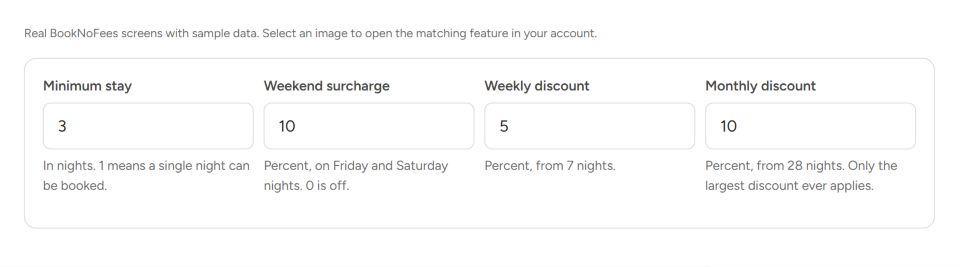
Ang 'Minimum nights' ay naglalahad ng pinakamababang tagal ng karaniwang pananatili. Ang 'weekend surcharge' ay nagpapataas ng presyo kada gabi para sa Biyernes at Sabado ayon sa tinukoy na porsyento. May hiwalay na patakaran sa surcharge para sa mas maiikling pananatili na sadyang pinapayagan.
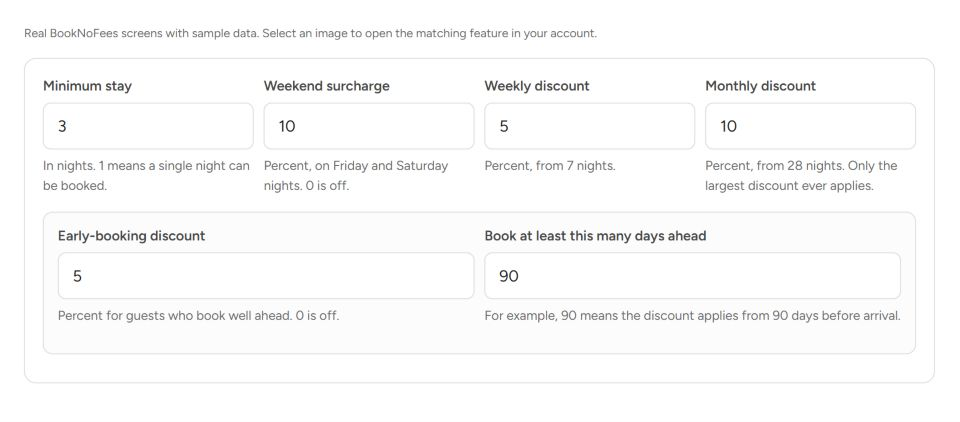
Diskwento kada linggo, kada buwan, at para sa maagang pag-book
Ang diskwentong pang-linggo ay ipinapataw mula sa pitong gabi, at ang diskwentong pang-buwan mula sa 28 na gabi. Para sa diskwentong maagang pag-book, ikaw ang nagtatakda ng parehong porsyento at ng pinakamababang bilang ng araw ng paunawa. Suriin ang kabuuang singil laban sa angkop na panahon ng paglalakbay.
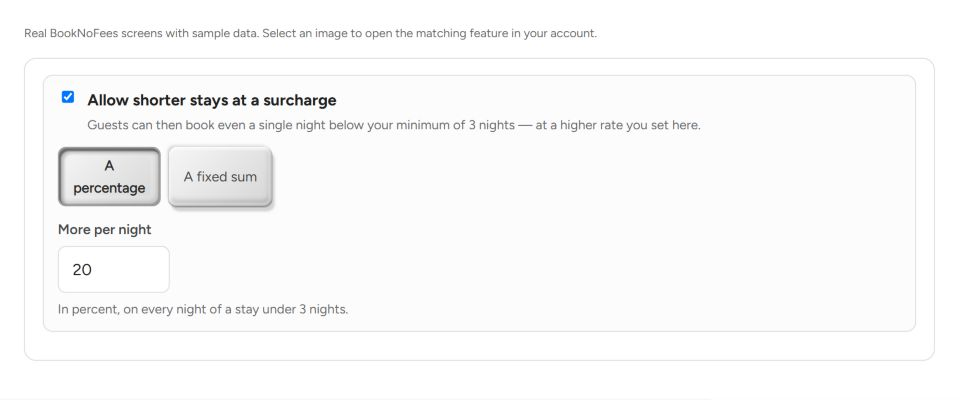
Ang mas maiikling pananatili ay may karagdagang bayad
I-aktiba ang patakaran sa panandaliang pananatili kung nais mong payagan ang mga booking na mas mababa sa iyong pinakamababang bilang ng gabi. Pumili ng alinman sa porsyentong dagdag na bayad bawat gabi o isang nakapirming halaga bawat pananatili. Kung ang pinakamababa ay isang gabi lamang, hindi na maaaring mag-book nang mas maikli pa; kaya naman, hindi aktibo ang opsyong ito sa mga ganitong kaso.
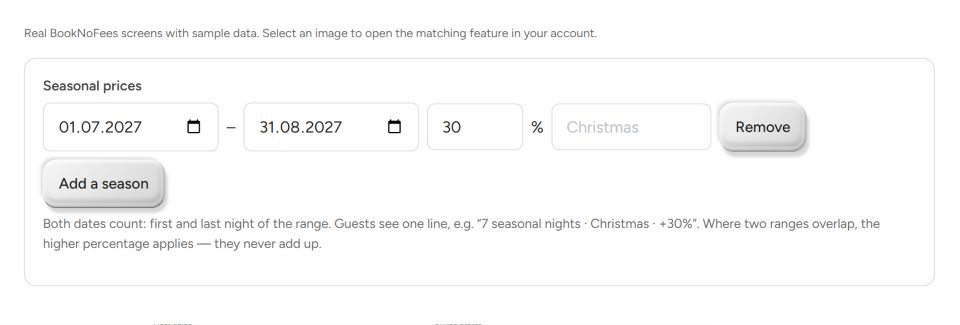
Panahong Pansesason
Para sa bawat panahon, magdagdag ng petsa ng pagsisimula at pagtatapos, porsyento ng dagdag na singil at, kung kinakailangan, isang pangalan. Ang 30 porsyentong surcharge ay nagpapataas ng presyo ng mga gabing pinag-uusapan ng 30 porsyento. Kasama ang parehong petsa ng pagtatapos. Kung mag-o-overlap ang mga panahon, ang mas mataas na surcharge ang ipapataw; hindi pinagsasama-sama ang mga surcharge. Hanggang 20 panahon ang maaaring itakda.
Kalendaryo at ibang mga portal
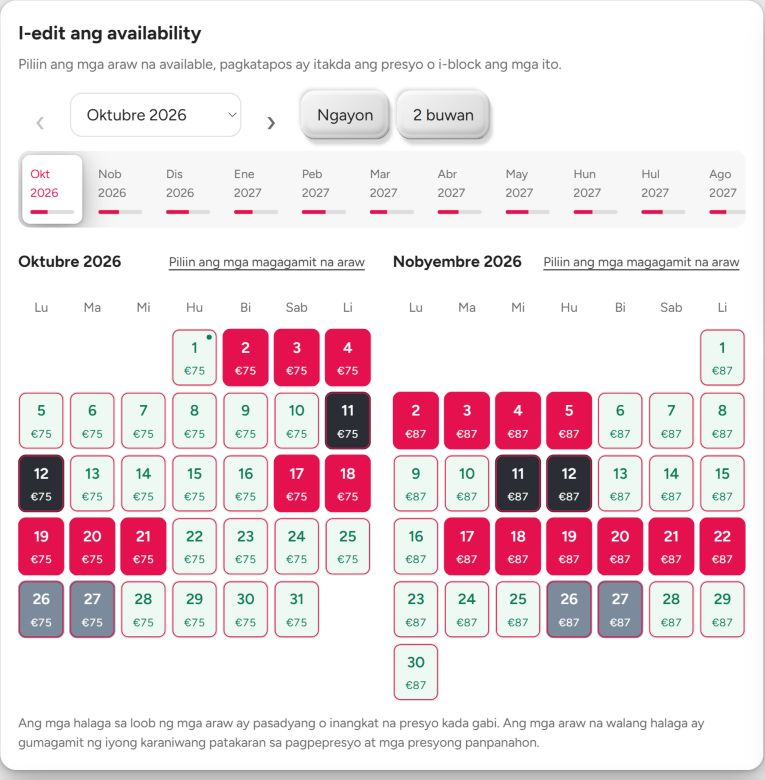
- Piliin ang iyong tirahan at buksan ang 'Kalendaryo'.
- Piliin ang buwan at ang mga magagamit na petsa. I-save ang pang-araw-araw na presyo o i-lock ang napili.
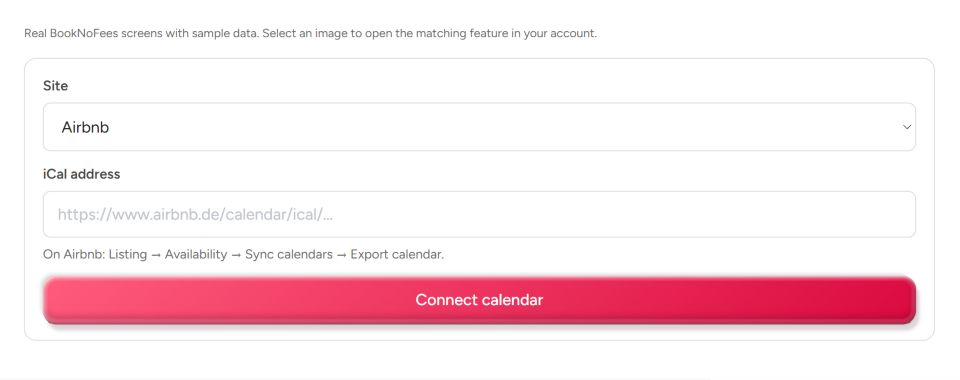
- Para sa isang indibidwal na ari-arian, maaari mong i-link ang iCal address mula sa ibang portal sa ibaba.
Karagdagang detalye
- Ano ito:
- Ang iyong occupancy: mga booking dito, mga petsang hinaharang mo, at ang mga kalendaryo ng Airbnb, Booking.com, Vrbo at iba pa na nakakonekta sa pamamagitan ng kanilang iCal address.
- Ano ang ginagawa nito:
- Mga hinarang na petsa para sa sariling gamit o booking na ginawa sa ibang lugar. Regular na binabasa ang nakakonektang kalendaryo; kapag 3 oras nang hindi nababasa ang isang portal, ipinapakita ito ng listing, pagkatapos ng 24 oras humihinto ang instant booking hanggang mabasa itong muli, para walang linggong maibenta nang dalawang beses. May sariling address ang iyong BookNoFees na kalendaryo na puwedeng i-paste sa ibang mga portal. Hindi maka-sync ng panlabas na kalendaryo ang ilang magkakaparehong kuwarto.
Ang mga setting nang detalyado
Itakda ang presyo para sa o i-block ang mga indibidwal na araw
Pumunta sa kalendaryo at piliin ang nais na panahon. Maaari mong itakda ang sarili mong presyo kada gabi, i-block ang mga araw o i-reset ang pasadyang override. Pagkatapos, suriin ang legenda at ang mga araw na apektado; ang block ay hindi pa pag-book.
Ikonekta ang iba pang mga kalendaryo
Para sa panlabas na kalendaryo, idagdag ang tagapagbigay at ang iCal link nito. Suriin ang huling oras ng pagkuha, muling i-sync kung kinakailangan, at i-deactivate o alisin ang anumang lipas na koneksyon. Ipasok ang export link ng BookNoFees sa kabilang portal sa kabaligtaran na pagkakasunod-sunod. Ang pag-import ng mga listahan lamang ay hindi nag-uugnay ng kalendaryo.
Mga booking, pagkansela, mga patakaran ng bahay
- Ano ito:
- Paano nagaganap ang isang pamamalagi: isang request na kinukumpirma mo, o instant booking; pati ang deposito, mga patakaran ng bahay, mga direksyon, ang handbook ng bisita, mga tagubilin sa checkout at kung paano pumapasok ang mga bisita.
- Ano ang ginagawa nito:
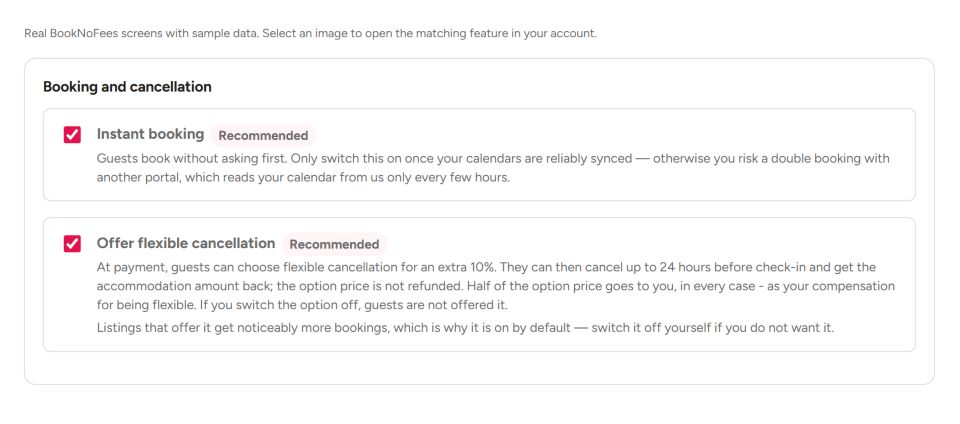
- Dumarating sa iyo ang request nang nakasecure na ang card; may 48 oras ka para tumanggap o tumanggi, at walang binabayaran ang bisita hanggang tumanggap ka. Iniaalok ang instant booking kapag tatlong pamamalagi na ang malinis na natapos. Hinahayaan ng flexible na opsyon sa pagkansela ang mga bisita na magkansela hanggang 24 na oras bago ang check-in sa dagdag na 10 %, kalahati nito ay sa iyo. Inaayos ang deposito sa pagitan mo at ng bisita; hindi ito kailanman hinahawakan ng BookNoFees. Ipinapakita sa mga bisita ang mga direksyon at detalye ng pagpasok pagkatapos lang tanggapin.
Ang mga setting nang detalyado
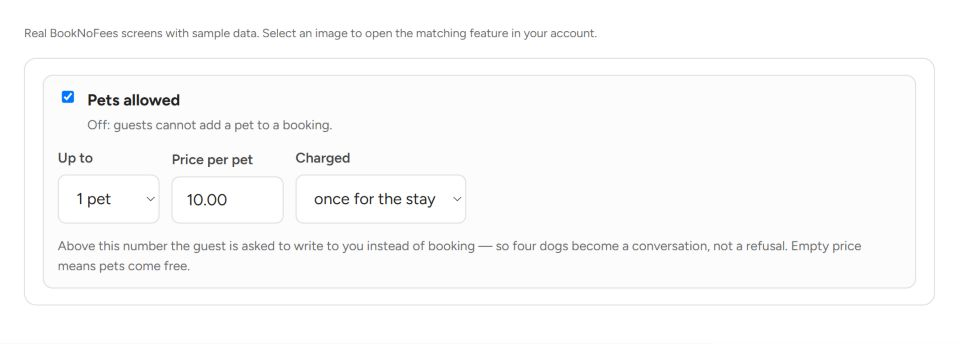
Mga alagang hayop
I-tsek ang kahon upang ipahiwatig kung pinapayagan ang mga alagang hayop. Maaari mong itakda ang pinakamataas na bilang ng alagang hayop, ang bayad at kung paano ito kinakalkula – bawat gabi o bawat pananatili. Ilarawan ang anumang karagdagang kondisyon sa mga patakaran ng bahay.
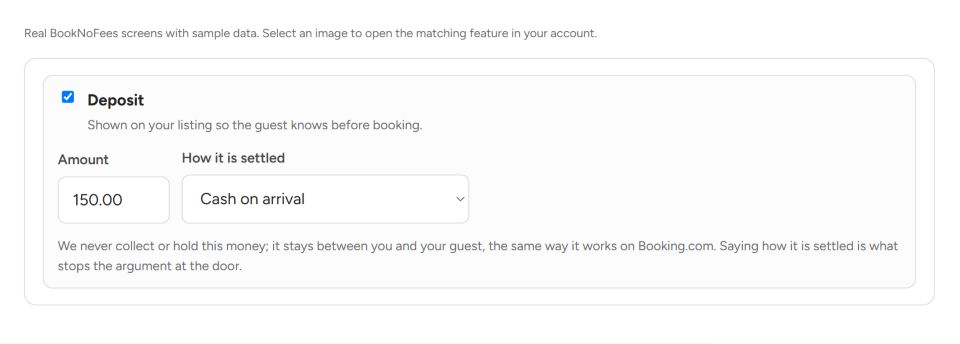
Deposito para sa seguridad
I-enable lamang ang security deposit kung kailangan mo ito. Ipasok ang halaga at piliin kung kailan at paano ito babayaran. Tiyaking naaayon ang impormasyong ito sa iyong mga patakaran sa bahay.
Mga patakaran sa bahay, pagdating at impormasyon tungkol sa bisita
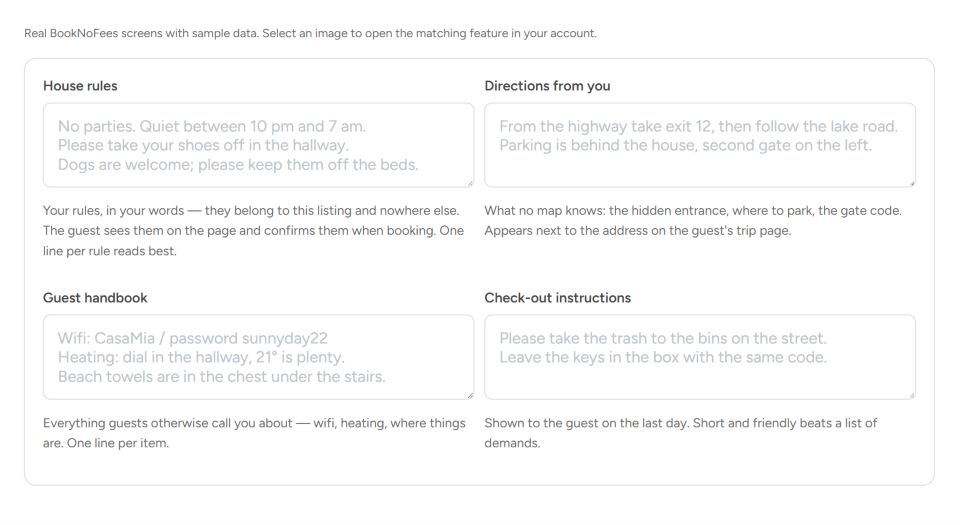
Ang mga patakaran sa bahay ay naglalahad ng mga tuntunin at kundisyon ng pananatili. Ipinapaliwanag ng mga tagubilin sa pagdating kung paano makarating doon at kung ano ang aasahan pagdating. Naglalaman ang manwal ng bisita ng impormasyon kung paano gamitin ang tirahan; inilalarawan ng mga tagubilin sa pag-alis ang mga hakbang na dapat gawin bago umalis. Panatilihing malinaw na hiwalay ang apat na patlang ng teksto sa isa't isa.
Pagpasok at pag-alis
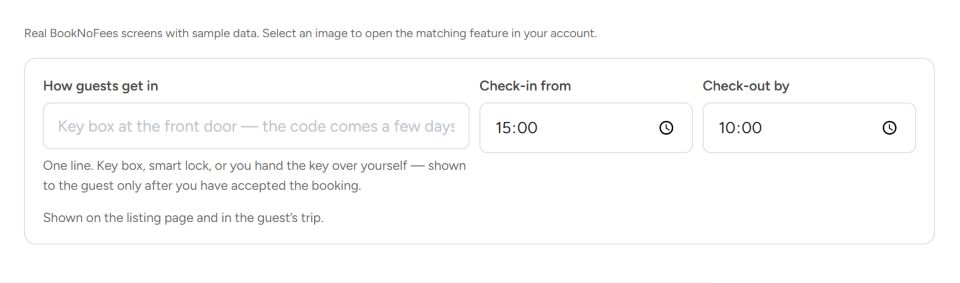
Kapag inilalarawan ang pamamaraan ng pag-check-in, ipaliwanag kung paano nakakakuha ng access ang mga bisita, halimbawa, sa pamamagitan ng personal na pagbibigay ng susi. Ang 'Check-in mula sa' at 'Check-out bago' ay naglalahad ng dalawang oras. Suriin na tumutugma ang iyong mga tagubilin sa pagdating at pag-alis dito.
Agad na pag-book at nababaluktot na pagkansela
Lalabas lamang ang pindutang 'Mag-book Ngayon' kung naka-enable ang iyong account para sa tampok na ito at pampubliko ang listahan. Kung wala ang 'Mag-book Ngayon', ikaw ang magdedesisyon sa mga kahilingan para sa booking. Ipinapakita lamang ang nababagong opsyon sa pagkansela kung ito ay magagamit sa platform. Kaya naman, ang pagkawala ng pindutan ay hindi awtomatikong nangangahulugang may error.
Pamilya at Kaibigan
- Ano ito:
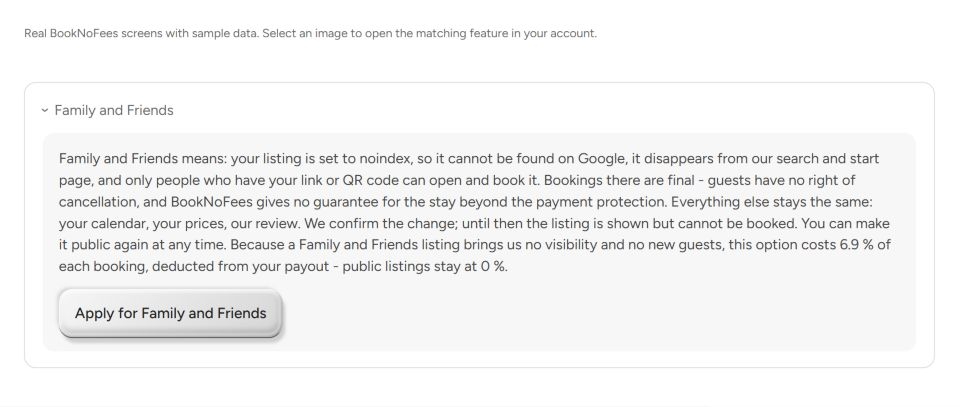
- Isang pribadong listing: wala sa aming paghahanap o home page, hindi ini-index ng mga search engine, maaabot lang sa pamamagitan ng link o QR code nito.
- Ano ang ginagawa nito:
- Para sa lugar na pinaparentahan mo sa mga kakilala mo. Pinal ang mga booking at walang karapatang magkansela. Nagbabayad ang bisita ng ambag sa gastos bukod sa presyo mo; natatanggap mo nang buo ang halaga mo. Nag-a-apply ka sa listing, kinukumpirma namin nang manu-mano, at puwede mong gawing pampubliko muli ang listing anumang oras. Hindi kailanman may instant booking ang pribadong listing.
Ang mga setting nang detalyado
Mag-apply para sa Family & Friends
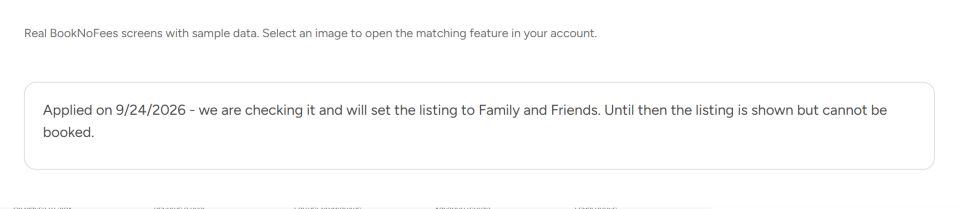
Kapag na-publish na ang isang listing, makikita mo ang seksyong 'Family and Friends' sa pinakailalim. Buksan ang paliwanag at isumite ang aplikasyon. Ang paglipat ay magaganap lamang pagkatapos ng beripikasyon ng administration team. Hanggang noon, ipapakita ng interface ang nakabinbing aplikasyon.
Ang pagsusumite ng aplikasyon ay hindi ginagarantiyahan ang pag-apruba
Ang abiso na nagpapakita ng petsa ng aplikasyon ay nagpapatunay lamang na natanggap ang iyong kahilingan. Hindi mo maaaring aprubahan ang aplikasyong ito sa yugtong ito. Mangyaring maghintay na maproseso ito at pagkatapos ay suriin ang ipinakitang katayuan.
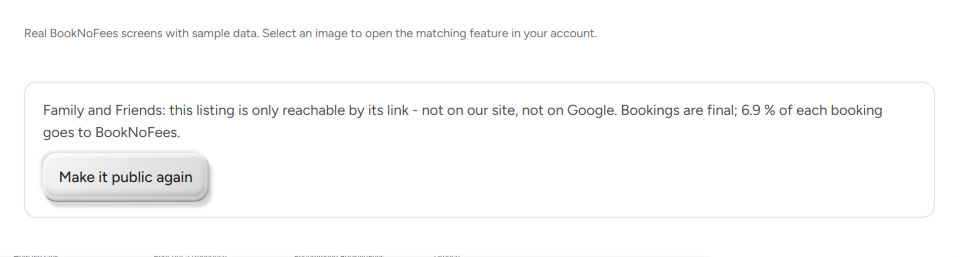
Magpalipat sa pribadong mode at bumalik sa pampublikong mode
Kapag naaprubahan, nananatiling pribado ang listahan para sa pamilya at mga kaibigan: hindi ito lumalabas sa pampublikong paghahanap o sa mapa. Ibahagi nang piling-pili ang direktang link. Hindi magagamit ang agarang pag-book para sa mga pribadong listahan. Maaari mong gawing pampubliko muli ang listahan gamit ang opsyon na 'Gawing pampubliko muli'.
Ilang magkakaparehong kuwarto
- Ano ito:
- Isang listing para sa ilang kuwarto ng parehong uri, tulad sa guesthouse o maliit na hotel: hanggang 50.
- Ano ang ginagawa nito:
- Kuwarto ang binibilang ng kalendaryo sa halip na gabi: bakante ang isang petsa hangga't may natitirang kuwarto. Naka-off ang panlabas na calendar sync para sa ganitong listing, dahil petsa ang dala ng iCal, hindi dami; ikaw mismo ang humaharang ng mga petsa.
Ang mga setting nang detalyado
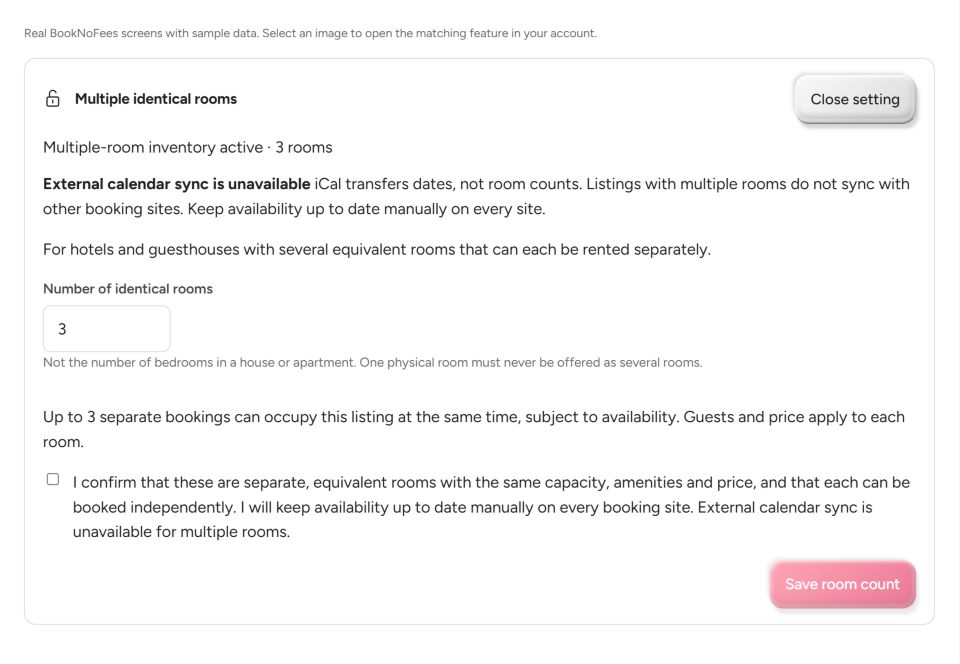
Maraming magkakaparehong silid
Lumalabas lamang ang seksyong ito para sa mga angkop na uri ng listahan o para sa maramihang ari-arian na naitakda na. I-unlock ang patlang ng dami, ilagay ang bilang ng magkakaparehong yunit na magkakahiwalay na magagamit, at kumpirmahin ang abiso ng pagkakaroon. Hindi ito ang bilang ng mga silid-tulugan sa isang ari-arian. Para sa maramihang yunit, naka-disable ang pag-sync ng panlabas na iCal kalendaryo; mangyaring i-update nang manu-mano ang availability.
Mga mensahe at tanong
- Ano ito:
- Isang inbox para sa mga bisita, host at aming suporta. Puwedeng magtanong sa iyo ang mga bisita bago sila mag-book.
- Ano ang ginagawa nito:
- Ang tanong mula sa pahina ng listing ay pumapasok sa iyong inbox; nakatago ang mga detalye ng contact hanggang mabayaran ang pamamalagi. Ipinapaalam sa iyo sa email ang bagong mensahe (puwede mo itong i-off), at ipinapakita ito ng app sa telepono sa lock screen. Nasa parehong inbox ang usapan ng suporta sa amin.
Mga payout at kita
- Ano ito:
- Napupunta ang mo sa iyong bank account sa pamamagitan ng Stripe; hindi kailanman nakikita ng BookNoFees ang iyong IBAN at walang kinukuhang komisyon.
- Ano ang ginagawa nito:
- Dumarating ang payout 48 oras pagkatapos mag-check in ng bisita, at buwanan ang bayad sa mga pamamalaging 28 gabi o higit pa. Isang beses lang ini-set up ang mga detalye ng bangko sa loob ng dalawang minuto, hindi na mababago ang bansa ng account pagkatapos. Ipinapakita ng iyong kita kung ano ang padating at kung ano na ang naibayad.
Mga review at kung paano kami nagra-rank
- Ano ito:
- Nagre-review ang mga bisita ng pamamalagi pagkatapos itong matapos; sumusunod ang pagkakasunod ng mga resulta ng paghahanap sa mga nailathalang patakaran at hindi kailanman sa bayad.
- Ano ang ginagawa nito:
- Inaayos ang mga resulta ayon sa pagkakatugma, distansya, gaano kadalas na-save ng mga naka-sign in na bisita ang isang lugar, ang profile ng host (nauuna ang may larawan ng sarili at mga wikang sinasalita mo) at ang presyo. Walang papel ang bayad, ibang mga site, gaano ka na katagal dito at ilan ang listing mo. Sakaling magkaroon ng bayad na placement balang araw, mamarkahan ito bilang advertising at malalaman mo ito 15 araw nang mas maaga.
Ang iyong profile bilang host
- Ano ito:
- Ang nalalaman ng mga bisita tungkol sa iyo: larawan ng sarili mo, ano ang ginagawa mo, mga wikang sinasalita mo, kung saan ka nakatira, ang dekada ng kapanganakan mo, kung naglilista ka bilang pribado o bilang negosyo, mga alagang hayop.
- Ano ang ginagawa nito:
- Ang mga nakumpletong detalye lang ang lumalabas sa iyong mga nailathalang listing. Ang kumpirmadong email address ay nagpapakita ng marka ng beripikasyon sa iyong listing; iyon mismo ang ibig sabihin nito. Binibilang ang larawan at mga wika sa ranking.
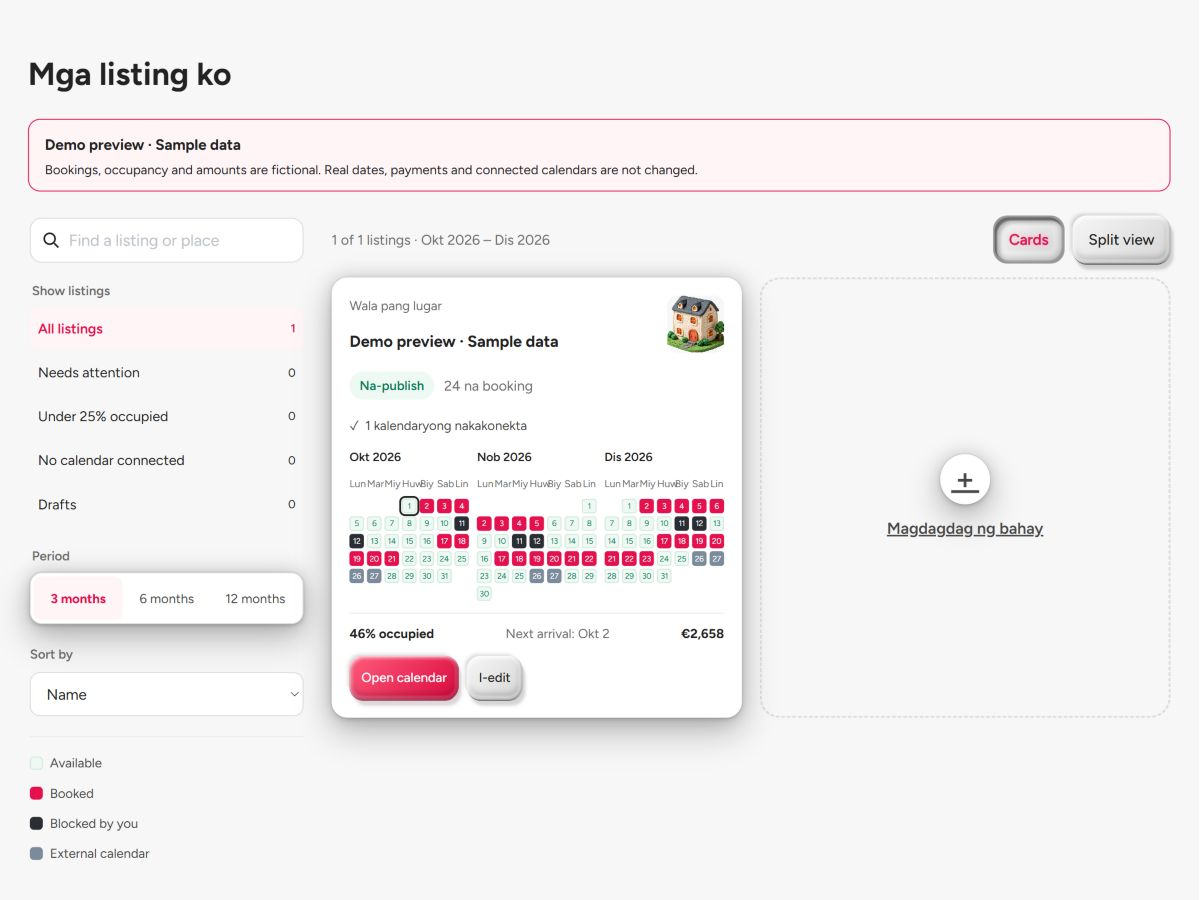
Ang iyong mga listing sa isang tingin
- Buksan ang 'My Listings'.
- Piliin ang view na may listing cards o ang split view at ang nais na panahon.
- Buksan ang kalendaryo o 'Edit' para sa iyong ari-arian.
Karagdagang detalye
- Ano ito:
- Ang overview ng lahat ng lugar mo: mga card, isang talahanayan o isang timeline, na may 105-araw na mini na kalendaryo bawat listing.
- Ano ang ginagawa nito:
- I-filter ang mga listing na nangangailangan ng atensyon o kulang sa booking, tingnan ang susunod na pagdating, mga booking at occupancy, basahin muli ang lahat ng kalendaryo sa isang button, kopyahin ang listing (kasama ang mga larawan, hindi ang kalendaryo), bawiin o burahin ang isa. Minamarkahan ang mga draft, listing na sinusuri at nailathala na.
Ang mga setting nang detalyado
Pagsusulat ng borador, pagsusuri at paglalathala
Ipinapakita ng 'My Listings' ang kani-kanilang katayuan. Ang burador ay hindi pa pampubliko. Ang 'Submitted for review' ay nangangahulugang pinoproseso pa ng administrasyon ang nilalaman. Tanging ang nai-publish na listahan lamang ang maaaring lumabas sa mga resulta ng paghahanap. Gamitin ang preview upang suriin kung paano ito makikita ng mga bisita.
Pangkalahatang-ideya ng kalendaryo, pagkopya at pagtanggal
Sa iyong pangkalahatang-ideya, maaari kang magpalit sa pagitan ng view ng mapa at view ng kalendaryo at pumili ng angkop na panahon. Gagawa ng kopya bilang bagong burador. Kapag nag-e-delete, pakibasa ang ipinakitang mensahe ng kumpirmasyon: ang kahilingan sa pag-delete at ang aktwal na pag-delete ay dalawang magkahiwalay na proseso.
Ang BookNoFees app
- Ano ito:
- Ang BookNoFees ay nasa App Store para sa iPhone, gamit ang parehong account tulad ng sa website. Ang Android ay ginagawa pa.
- Ano ang ginagawa nito:
- Ang iyong mga listing, kalendaryo, booking at mensahe sa isang lugar sa iyong telepono. Ang app ay bubukas sa iyong wika at nagpapakita ng mga presyo sa iyong pera; anumang baguhin mo doon ay nababago rin sa website, at kabaliktaran.
Mga ahensya at mas malalaking portfolio
- Ano ito:
- Ang mga ahensya at propesyonal na tagapamahala ay naglilista sa parehong paraan tulad ng mga pribadong host, itakda ang kanilang account sa negosyo sa profile at ikonekta ang mga tool na ginagamit na nila.
- Ano ang ginagawa nito:
- Ang isang business account ay nagsasabi sa mga bisita sa bawat listing na isang business host ang nag-aalok nito, ayon sa hinihingi ng batas. Sa Smoobu ang iyong mga listing, kalendaryo at presyo ay dumarating nang kusa. Ang mga katulad na unit sa isang bahay ay kinokopya sa isang click, at ang magkatulad na mga kuwarto ay nagbabahagi ng isang listing na may bilang ng kuwarto. Para sa software ng ahensya mayroong interface na nagpapadala ng lahat ng property nang sabay-sabay; ito ay sinusubukan sa unang provider, kaya sumulat sa amin kung ang iyo ay dapat kumonekta.
Pag-sign in at seguridad
- Ano ito:
- Mag-sign in gamit ang code na ipinadala sa iyong email, gamit ang password, o gamit ang Google o Apple. Sa Login at seguridad makikita mo ang bawat device kung saan naka-sign in ang iyong account.
- Ano ang ginagawa nito:
- I-sign out ang lahat ng iba pang device sa isang tap, itakda o baguhin ang iyong password sa pamamagitan ng link na ipinapadala namin sa email, at baguhin ang iyong email address. Ang account na walang password ay gumagana pa rin: ang code sa email ay sapat na.
Pera
- Ano ito:
- Itinatakda at sinisingil ang mga presyo sa euro. Nakikita ito ng bawat bisita sa kanilang sariling currency.
- Ano ang ginagawa nito:
- Para sa pagpapakita lang ang conversion, sa pang-araw-araw na rate; nagbabayad ang bisita sa euro at ang halaga sa kanilang statement ay ang halaga sa euro. Laging nasa euro ang iyong mga field.
Ikonekta ang Smoobu sa BookNoFees
Pinamamahalaan mo ba ang iyong mga ari-arian gamit ang Smoobu? Ikonekta ang iyong account sa BookNoFees at i-import ang iyong mga ari-arian, availability, at presyo. Libre ang paglista, at walang komisyon sa plataporma na ibabawas mula sa kita ng host. Nanatiling konektado ang iyong iba pang mga portal.
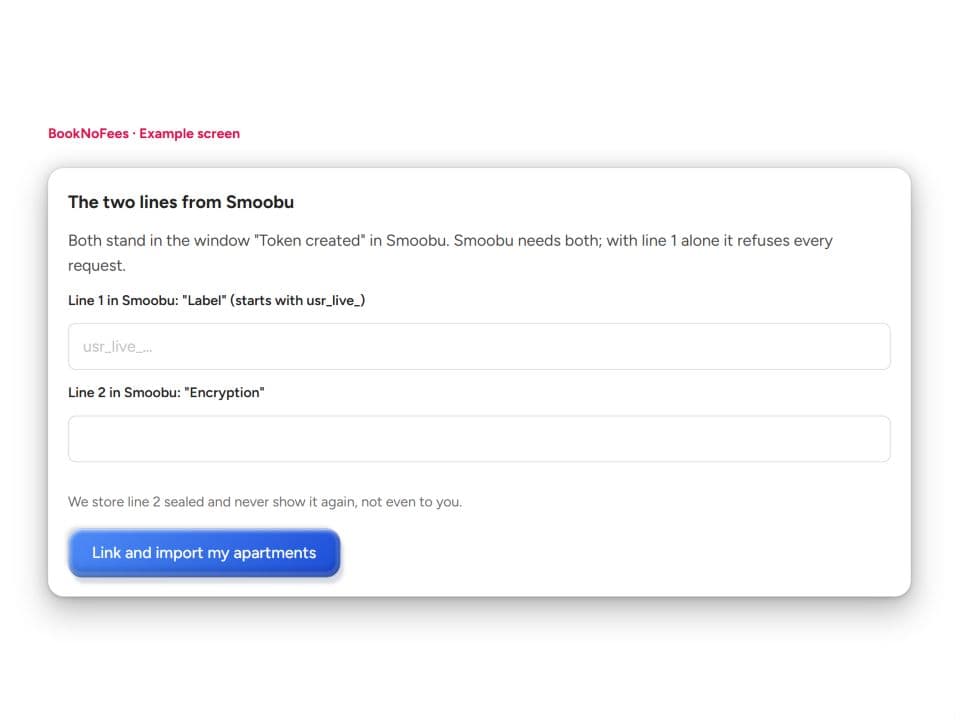
- Sa Smoobu, pumunta sa 'Advanced' → 'API Key'. Lumikha ng hiwalay na susi para sa BookNoFees at kopyahin ang API key at secret. Kailangan mo ng access sa API sa Smoobu upang magamit ang tampok na ito.
- Sa iyong BookNoFees account, pumunta sa 'Connect Smoobu'. Ipasok ang API key at secret sa dalawang patlang. Susuriin ng BookNoFees ang koneksyon bago mai-save ang mga kredensyal.
- Suriin ang mga na-import na ari-arian. Ang mga bagong ari-arian ay nagsisimula bilang mga draft. Kung may umiiral nang angkop na mga listahan, ito ang itatalaga; kung hindi malinaw ang pagtatalaga, pumili ng umiiral na listahan o bagong draft.
Ang mga numero sa pahinang ito ang mismong ginagamit ng site. Kapag nagbago ang isang patakaran, nagbabago rin ang pahinang ito.